

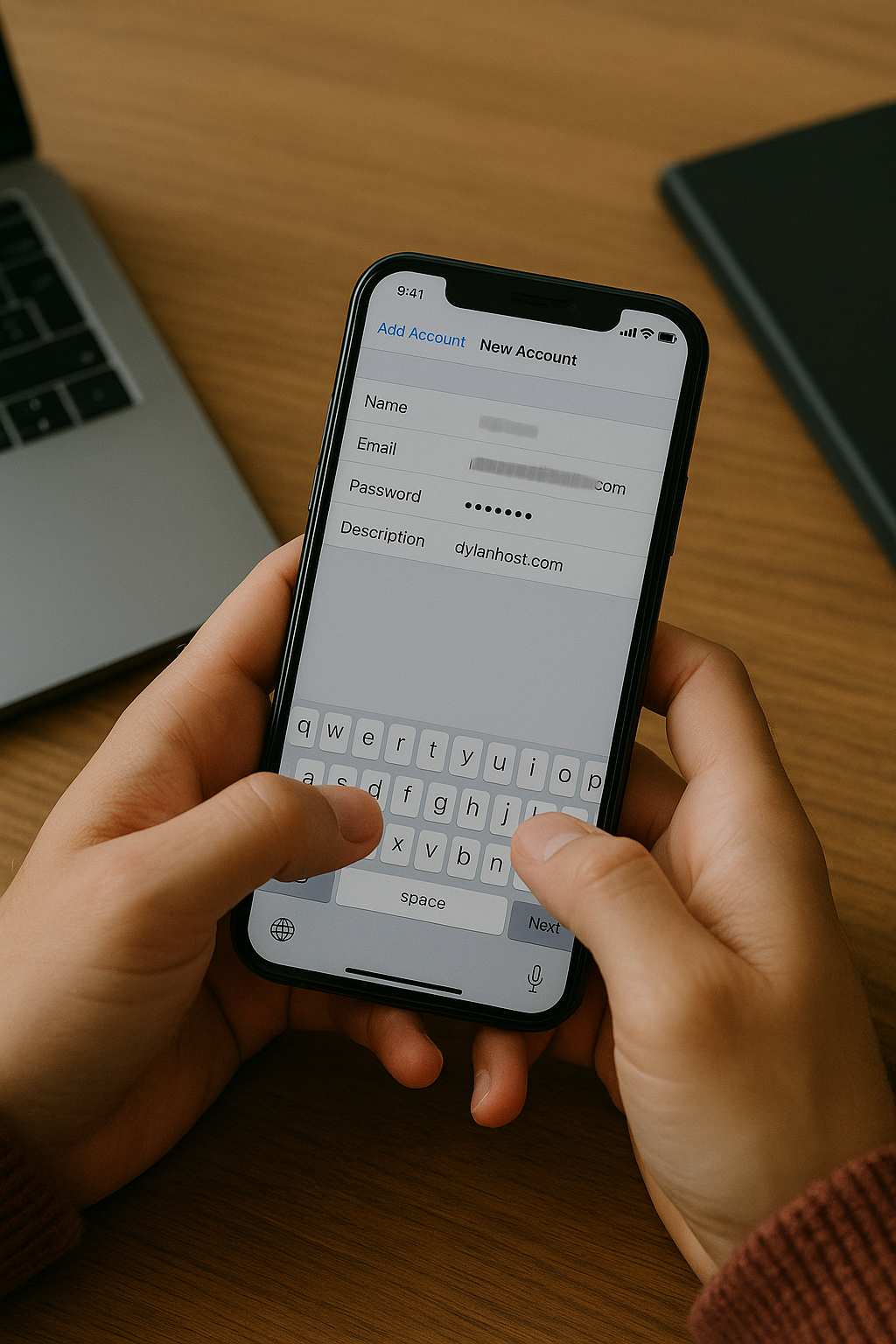
Si contrataste tu correo personalizado con nosotros (por ejemplo, tunombre@tudominio.com), podés usarlo también desde tu celular. No hace falta esperar a llegar a tu compu: recibí y enviá mails desde cualquier lugar. Te explicamos paso a paso cómo hacerlo desde Android o iPhone.
📱 ¿Qué necesitás antes de empezar?
Para configurar tu mail, necesitás tener:
-
Tu dirección de correo completa
-
Tu contraseña
-
Los datos del servidor (te los damos en el panel de cliente o por mail)
-
Conexión a internet
💡 Si no sabés alguno de estos datos, escribinos por WhatsApp y te ayudamos en el momento.
🔧 Paso a paso en Android
-
Entrá en Ajustes > Cuentas > Agregar cuenta
-
Elegí Correo o IMAP/POP
-
Ingresá tu dirección de correo y contraseña
-
Seleccioná IMAP (recomendado para sincronizar todo)
-
Ingresá los datos del servidor entrante:
-
Servidor: mail.tudominio.com
-
Puerto: 993
-
Seguridad: SSL
-
-
Ingresá los datos del servidor saliente:
-
Servidor: mail.tudominio.com
-
Puerto: 465
-
Seguridad: SSL
-
-
Guardá y ¡listo!
🍎 Paso a paso en iPhone
-
Entrá en Configuración > Mail > Cuentas > Agregar cuenta
-
Elegí Otro > Agregar cuenta de correo
-
Ingresá tu nombre, dirección de correo, contraseña y descripción
-
Seleccioná IMAP y cargá los datos del servidor (igual que en Android)
-
Tocá en Siguiente y luego Guardar
El sistema validará los datos y en pocos segundos vas a tener tu correo funcionando.
🛟 ¿Tenés dudas?
Si algo no funciona, nuestro soporte técnico te puede ayudar gratis. En DylanHost te acompañamos desde el primer día, porque queremos que disfrutes tu web sin complicaciones.
¡Tu correo profesional ya puede ir con vos a todos lados! Si todavía no tenés uno, contratá tu hosting con dominio y mail incluido en dylanhost.net 💻













 Alemania €
  Belice u$s
  Bolivia u$s
  Brasil u$s
  Chile u$s
  China u$s
  Colombia u$s
  Costa Rica u$s
  Cuba u$s
  Ecuador u$s
  El Salvador u$s
  España €
  Estados Unidos u$s
  Guatemala u$s
  Guayana u$s
  Honduras u$s
  Indonesia u$s
  Internacional u$s
  Marruecos u$s
  México u$s
  Nicaragua u$s
  Nigeria u$s
  Panama u$s
  Paraguay u$s
  Perú u$s
  Rep. Dominicana u$s
  Rusia u$s
  Surinam u$s
  Uruguay u$s
  Venezuela u$s